Webdesign · Auf jedem Bildschirm nutzbar
Responsive Webdesign: Warum die Mobilansicht entscheidend ist
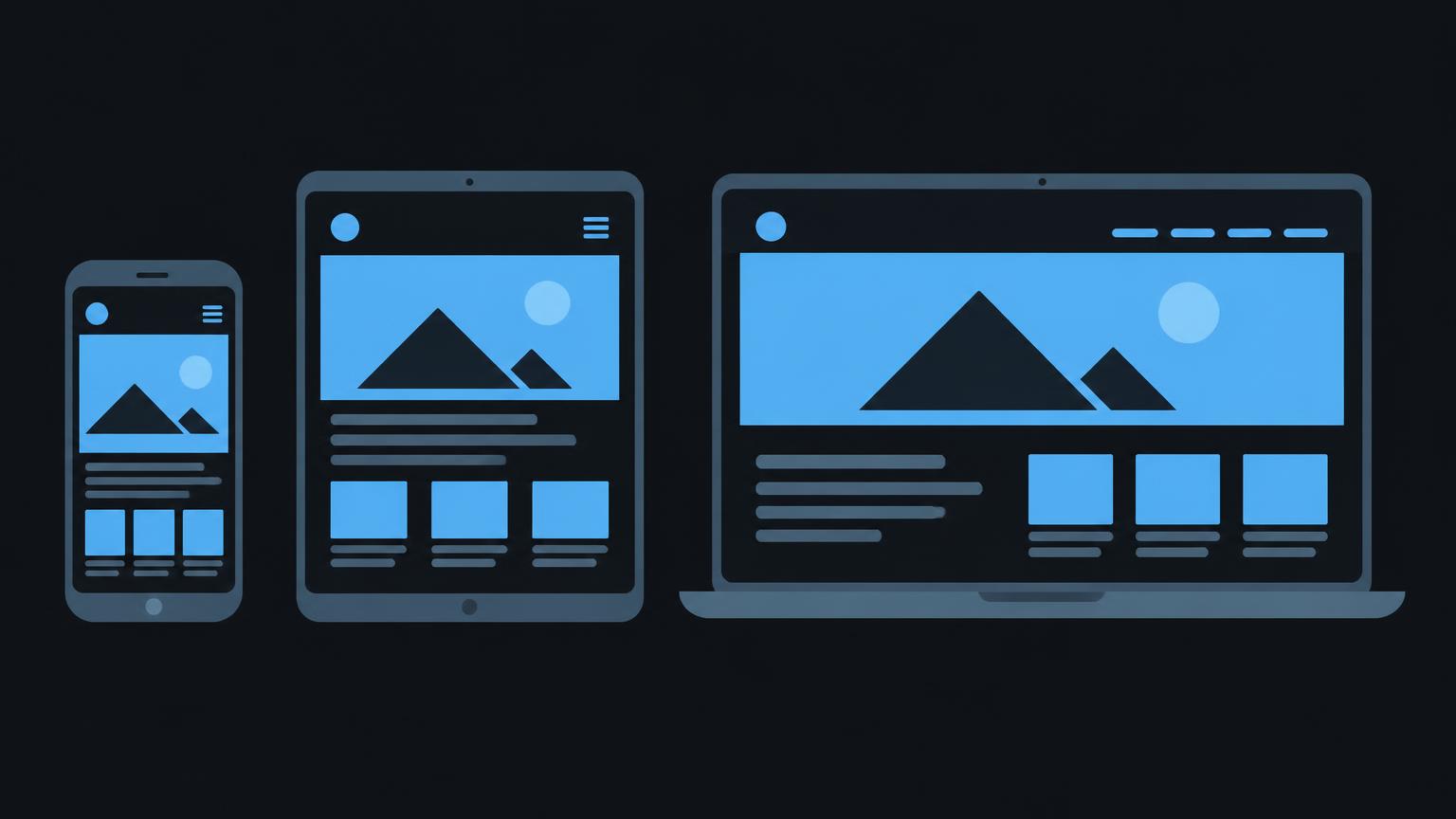
Eine mobile Website darf nicht bloss eine verkleinerte Computerseite sein. Wer unterwegs eine Leistung sucht, muss Texte lesen, das Menü bedienen und eine Anfrage abschliessen können. Dafür müssen Anordnung, Abstände und Interaktionen zur verfügbaren Breite passen.
Responsive Webdesign beschreibt einen flexiblen Aufbau für unterschiedliche Bildschirmgrössen. Entscheidend sind dabei nicht drei perfekte Vorschaubilder, sondern funktionierende Übergänge und verständliche Aufgaben. Dieser Leitfaden zeigt, worauf Sie bei Planung, Umsetzung und Abnahme achten sollten.
1. Bildschirmbreiten statt starrer Geräteklassen planen
Ein Smartphone kann im Querformat breiter sein als ein kleines Browserfenster am Computer. Tablets werden mit und ohne Tastatur verwendet, Computerfenster nebeneinander angeordnet. Deshalb darf das Layout nicht allein vom Gerätenamen abhängen. Es muss auf den tatsächlich verfügbaren Platz reagieren.
Die Grundlagen zu Responsive Webdesign auf web.dev empfehlen flexible Layouts und sinnvolle Anpassungspunkte. Wählen Sie diese dort, wo der Inhalt nicht mehr gut funktioniert, statt nur verbreitete Gerätemasse nachzubauen. Eine Navigation kann früher mehr Platz benötigen als eine einfache Textseite.
Mit dem engen Raum beginnen
Planen Sie zuerst, welche Informationen in einer schmalen Ansicht unverzichtbar sind. Ordnen Sie sie danach auch auf grösseren Flächen nachvollziehbar an. Das bedeutet nicht, wichtige Inhalte auf dem Smartphone zu entfernen. Vielmehr zwingt die Reihenfolge dazu, Hauptaussage, ergänzende Details und nächste Schritte klar zu unterscheiden.
| Ansicht | Typische Herausforderung | Prüffrage |
|---|---|---|
| Smartphone | Wenig Platz und Bildschirmtastatur | Bleibt die Aufgabe abschliessbar? |
| Tablet | Wechselnde Ausrichtung | Passt die Zwischenbreite? |
| Computer | Grosse Flächen und mehrere Fenster | Bleiben Zeilen lesbar? |
Eine breite Ansicht darf mehr Spalten verwenden, sollte aber keine unbegrenzt langen Textzeilen erzeugen. Begrenzen Sie die Lesebreite und nutzen Sie freie Fläche gezielt. Andernfalls wirkt eine Website zwar grosszügig, verlangt beim Lesen jedoch unnötig weite Blicksprünge.
3. Schrift, Vergrösserung und Schaltflächen abstimmen
Wählen Sie Schriftgrösse und Zeilenabstand so, dass längere Texte ohne ständiges Vergrössern lesbar bleiben. Eine bestimmte Pixelzahl allein garantiert das nicht, weil Schriften unterschiedlich wirken. Prüfen Sie auch Kontrast, Absatzlänge und den Abstand zwischen Überschriften und Text. Inhalte müssen zudem bei Vergrösserung nutzbar bleiben.
Das W3C erläutert im Kriterium Reflow, wie Inhalte bei einer Breite von 320 CSS Pixeln grundsätzlich ohne zweidimensionales Scrollen verfügbar bleiben sollen. Für Inhalte, die eine zweidimensionale Darstellung benötigen, bestehen Ausnahmen. Eine breite Datentabelle ist daher anders zu behandeln als ein gewöhnlicher Absatz.
Berührungsflächen bewusst gestalten
Das Kriterium Target Size (Minimum) nennt auf Stufe AA grundsätzlich 24 mal 24 CSS Pixel oder eine entsprechende Abstandsregel, jeweils mit definierten Ausnahmen. Diese Mindestanforderung ist kein ideales Gestaltungsmass für jede Situation. Häufig verwendete Knöpfe dürfen deutlich grosszügiger ausfallen.
Wichtig ist die tatsächlich aktive Fläche, nicht nur das sichtbare Symbol. Platzieren Sie benachbarte Aktionen mit genügend Abstand und beschriften Sie folgenreiche Schritte klar. «Anfrage senden» erklärt mehr als «Weiter», wenn damit bereits eine Nachricht abgeschickt wird. Unterschiedliche Bildschirmbreiten ändern nichts an dieser Verantwortung.
4. Formulare mit eingeblendeter Tastatur testen
Formulare benötigen auf kleinen Bildschirmen eine klare Reihenfolge und dauerhaft erkennbare Beschriftungen. Ein Platzhalter im Feld ersetzt keine Beschriftung, weil er beim Schreiben verschwindet. Erläutern Sie erforderliche Angaben und zeigen Sie Fehler direkt beim betroffenen Feld, zusätzlich zu einer verständlichen Zusammenfassung, falls nötig.
Nutzen Sie zum Inhalt passende Eingabefelder, damit beispielsweise für Telefonnummern eine geeignete Bildschirmtastatur angeboten werden kann. Prüfen Sie automatische Vervollständigung und die Reihenfolge der Felder. Fragen Sie nur Informationen ab, die für diesen Schritt erforderlich sind, statt ein umfassendes internes Datenmodell auf das Formular zu übertragen.
Mit geöffneter Bildschirmtastatur bleibt weniger Höhe verfügbar. Fixierte Kopfbereiche, Kontaktleisten und Hinweise können dann das aktive Feld oder die Absendeaktion verdecken. Testen Sie das vollständige Ausfüllen einschliesslich Korrektur einer fehlerhaften Eingabe. Eine erfolgreiche Übermittlung muss sichtbar bestätigt werden.
Prüfen Sie Dateiauswahl und zusätzliche Schutzverfahren ebenfalls am Gerät. Ein Formular kann optisch passend erscheinen und trotzdem beim Hochladen eines Dokuments scheitern. Verwenden Sie für Tests keine unnötigen persönlichen Daten und stimmen Sie Testsendungen mit der zuständigen Person ab.
5. Tabellen, Bilder und Videos gezielt anpassen
Tabellen brauchen eine Lösung, die ihre Zusammenhänge erhält. Bei wenigen Werten kann eine strukturierte Liste geeignet sein. Umfangreiche Vergleichstabellen benötigen möglicherweise einen klar begrenzten horizontalen Scrollbereich mit erkennbarem Hinweis. Lassen Sie nicht die gesamte Seite seitlich wandern, nur weil eine Tabelle zu breit ist.
Bilder sollen innerhalb ihres Containers bleiben und in geeigneter Auflösung geladen werden. Ein Foto für einen kleinen Bildschirm muss nicht dieselbe Datenmenge wie eine grosse Darstellung beanspruchen. Prüfen Sie bei Zuschnitten, ob Gesichter, Produkte oder erklärende Details erhalten bleiben. Informationen sollten nicht ausschliesslich in einem Bild mit eingebettetem Text stehen.
Videos benötigen ein passendes Seitenverhältnis und bedienbare Steuerelemente. Planen Sie Untertitel und gegebenenfalls weitere zugängliche Alternativen entsprechend dem Inhalt ein. Automatisch startende Medien können die Nutzung stören und unnötig Daten laden. Ein bewusst gewähltes Vorschaubild ist häufig ein sinnvoller Einstieg.
Bei Karten, Kalendern und Schiebereglern reicht die Skalierung des Rahmens nicht aus. Prüfen Sie Auswahl, Rückmeldung und mögliche Alternativen. Wenn eine Terminansicht am Smartphone unübersichtlich wird, kann eine Listenansicht mit denselben Buchungsmöglichkeiten sinnvoller sein als ein stark verkleinerter Wochenkalender.
Wenn mobile Aufgaben auf Ihrer Website scheitern, können Sie eine gezielte Website Verbesserung anfragen.
Unverbindlich anfragen6. Tastaturbedienung und reduzierte Bewegung berücksichtigen
Responsive Gestaltung betrifft auch Menschen, die nicht mit dem Finger oder der Maus navigieren. Alle wichtigen Funktionen müssen mit der Tastatur erreichbar sein. Der sichtbare Fokus zeigt, welches Element gerade aktiv ist. Prüfen Sie insbesondere Menüs, Dialoge und eingeblendete Bereiche auf eine nachvollziehbare Reihenfolge.
Ein Dialog darf die Bedienung nicht in einer Sackgasse enden lassen. Nach dem Schliessen sollte der Fokus sinnvoll zurückkehren. Vermeiden Sie Informationen, die ausschliesslich beim Darüberfahren mit der Maus erscheinen. Auf berührbaren Geräten ist diese Interaktion nicht zuverlässig verfügbar.
Die von MDN dokumentierte Medienabfrage prefers-reduced-motion ermöglicht die Berücksichtigung einer Systemeinstellung für reduzierte Bewegung. Nutzen Sie sie, um nicht notwendige Animationen zu reduzieren oder zu ersetzen. Wichtige Statusmeldungen müssen auch ohne Bewegung verständlich bleiben.
Prüfen Sie zusätzlich automatisch wechselnde Inhalte und grosse Bewegungen beim Scrollen. Eine reduzierte Darstellung ist nicht bloss eine langsamere Animation. Häufig ist eine direkte Zustandsänderung die verständlichere Alternative. Auch die Geräteansicht in diesem Artikel sollte ohne bewegte Übergänge vollständig funktionieren.
7. Ladezeit und mobile Suchergebnisse richtig einordnen
Unterwegs treffen wechselnde Verbindung und begrenzte Rechenleistung zusammen. Reduzieren Sie unnötige Daten, prüfen Sie externe Einbindungen und laden Sie grosse Medien nicht ohne Bedarf. Eine aufgeräumte Oberfläche kann technisch trotzdem aufwendig sein. Untersuchen Sie deshalb die tatsächlich geladenen Ressourcen und nicht nur den sichtbaren Eindruck.
Google erläutert in den Best Practices zur mobilen Indexierung, dass die mobile Version für die Indexierung verwendet wird. Wesentliche Inhalte und Angaben sollten daher auch mobil verfügbar sein. Responsive Gestaltung allein garantiert jedoch keine bestimmte Position in Suchergebnissen.
Inhalte dürfen zur besseren Übersicht in aufklappbaren Bereichen stehen, sofern sie zugänglich und technisch verfügbar bleiben. Verstecken Sie wichtige Informationen nicht hinter einer Interaktion, die erst ihren Abruf auslöst. Prüfen Sie zudem Seitentitel, Beschreibungen und strukturierte Daten auf inhaltliche Übereinstimmung zwischen den Ansichten.
Bewerten Sie eine mobile Suchvorschau nicht als unveränderliche Anzeige. Suchmaschinen können Titel und Textausschnitte anders zusammenstellen. Ihr Einfluss liegt in klaren Seiteninhalten und konsistenten technischen Angaben. Der Vorschauartikel Gute Unternehmensinhalte vertieft diese inhaltliche Grundlage.
8. Geräteansicht als lokale Orientierung verwenden
Navigation im Menü, Karten untereinander, grosse Knöpfe.
Wechseln Sie in der lokalen Beispielansicht zwischen Smartphone, Tablet und Computer. Achten Sie darauf, wie Navigation, Textspalten und Kontaktbereich angeordnet werden. Die Demo verändert nur die dargestellte Beispielbreite und speichert oder versendet nichts. Sie untersucht Ihre eigene Website nicht.
Die Geräteansicht erklärt das Prinzip, ersetzt aber keinen Test auf echter Hardware. Eine schmale Darstellung im Browser bildet Bildschirmtastatur, Berührung und Verhalten mobiler Browser nur teilweise ab. Nutzen Sie solche Vorschauen zur frühen Abstimmung und prüfen Sie entscheidende Aufgaben anschliessend auf realen Geräten.
Besprechen Sie anhand der Beispielansicht nicht nur, welche Version schöner aussieht. Fragen Sie, wo der wichtigste Inhalt beginnt und welche Aktion als Nächstes verständlich ist. So wird die Darstellung zu einer Entscheidungshilfe für die Struktur und nicht zu einer rein dekorativen Präsentation.
9. Mit einer konkreten Testliste abnehmen
Prüfung vor der Freigabe
- Schmale und mittlere Breiten sowie Querformat prüfen.
- Menü öffnen, bedienen und wieder schliessen.
- Text vergrössern und horizontale Überläufe suchen.
- Formular mit Bildschirmtastatur ausfüllen und Fehler korrigieren.
- Tabellen, Videos und interaktive Elemente bedienen.
- Alle wichtigen Aufgaben mit der Tastatur durchführen.
- Reduzierte Bewegung aktivieren und Darstellung kontrollieren.
- Ladeverhalten unter eingeschränkter Verbindung beobachten.
Testen Sie mindestens die wichtigsten Seitentypen und nicht nur eine gestaltete Musterseite. Lange Überschriften, mehrere Sprachen und umfangreiche Formulare zeigen Schwächen früher als kurze Platzhalter. Halten Sie Fehler mit Gerät, Browser, Ausrichtung und nachvollziehbaren Schritten fest. So kann die Umsetzung gezielt korrigiert werden.
Vereinbaren Sie, welche Aufgaben für die Freigabe funktionieren müssen. «Mobil optimiert» ist als Abnahmekriterium zu unbestimmt. Aussagekräftiger ist beispielsweise, dass eine bestimmte Anfrage ohne verdeckte Felder abgeschlossen werden kann. Wiederholen Sie den Test nach grösseren Inhaltsänderungen oder neuen Einbindungen.
Für bestehende Probleme kann eine Website Verbesserung passend sein. Wenn ein neues Projekt geplant wird, beschreibt Website erstellen den Leistungsrahmen. Als verwandte Entwürfe in der geschützten Vorschau helfen Website neu gestalten und Der Ablauf eines Websiteprojekts.
Zusammenfassung
- Planen Sie flexible Übergänge statt ausschliesslich drei feste Gerätebreiten.
- Behalten Sie wichtige Inhalte und Aufgaben in allen Ansichten bei.
- Testen Sie Navigation, Formulare und Medien mit echten Inhalten.
- Berücksichtigen Sie Tastatur, Vergrösserung und reduzierte Bewegung.
- Nutzen Sie lokale Vorschauen zur Abstimmung und echte Geräte zur Prüfung.
Häufige Fragen
Ist eine mobile Website eine separate Website?
Bei responsive aufgebauten Websites passt sich derselbe Auftritt der verfügbaren Breite an. Eine separate mobile Adresse ist dafür nicht erforderlich. Entscheidend bleibt, dass Inhalte und Funktionen zuverlässig nutzbar sind.
Reicht der Test am Computer?
Nein, eine schmale Browseransicht zeigt vor allem das Layout. Berührung, Bildschirmtastatur und mobiles Browserverhalten sollten Sie auf echten Geräten prüfen.
Muss jede Tabelle untereinander dargestellt werden?
Nein, dadurch können wichtige Zusammenhänge verloren gehen. Prüfen Sie je nach Inhalt eine Liste oder einen begrenzten Scrollbereich. Die umgebende Seite sollte dabei weiterhin gut lesbar bleiben.
Dürfen mobile Inhalte kürzer sein?
Die Darstellung darf kompakter gegliedert werden. Wesentliche Informationen sollten aber weiterhin verfügbar sein, auch wegen der mobilen Indexierung. Entfernen Sie Inhalte nicht allein, weil der Bildschirm kleiner ist.
Sind grosse Knöpfe allein ausreichend?
Nein, auch Abstand, Beschriftung und Position sind wichtig. Eine grosse Schaltfläche hilft wenig, wenn sie von der Tastatur verdeckt wird oder ihre Wirkung unklar bleibt.
Verbessert Responsive Webdesign automatisch die Platzierung bei Google?
Es schafft eine wichtige Grundlage für mobile Nutzung, garantiert aber keine Position. Inhalt, technische Zugänglichkeit und weitere Faktoren bleiben relevant.
Quellen
- Responsive web design basics | Articles | web.devGoogle · geprüft am 05.11.2026
- Mobile-first Indexing Best Practices | Google Search Central | Documentation | Google for DevelopersGoogle · geprüft am 05.11.2026
- Understanding Success Criterion 2.5.8: Target Size (Minimum) | WAI | W3CW3C · geprüft am 05.11.2026
- Understanding Success Criterion 1.4.10: Reflow | WAI | W3CW3C · geprüft am 05.11.2026
- prefers-reduced-motion CSS media feature - CSS | MDNMDN Web Docs · geprüft am 05.11.2026