Anleitungen und Tutorials · Anleitung
Professionelle Firmenmail einrichten
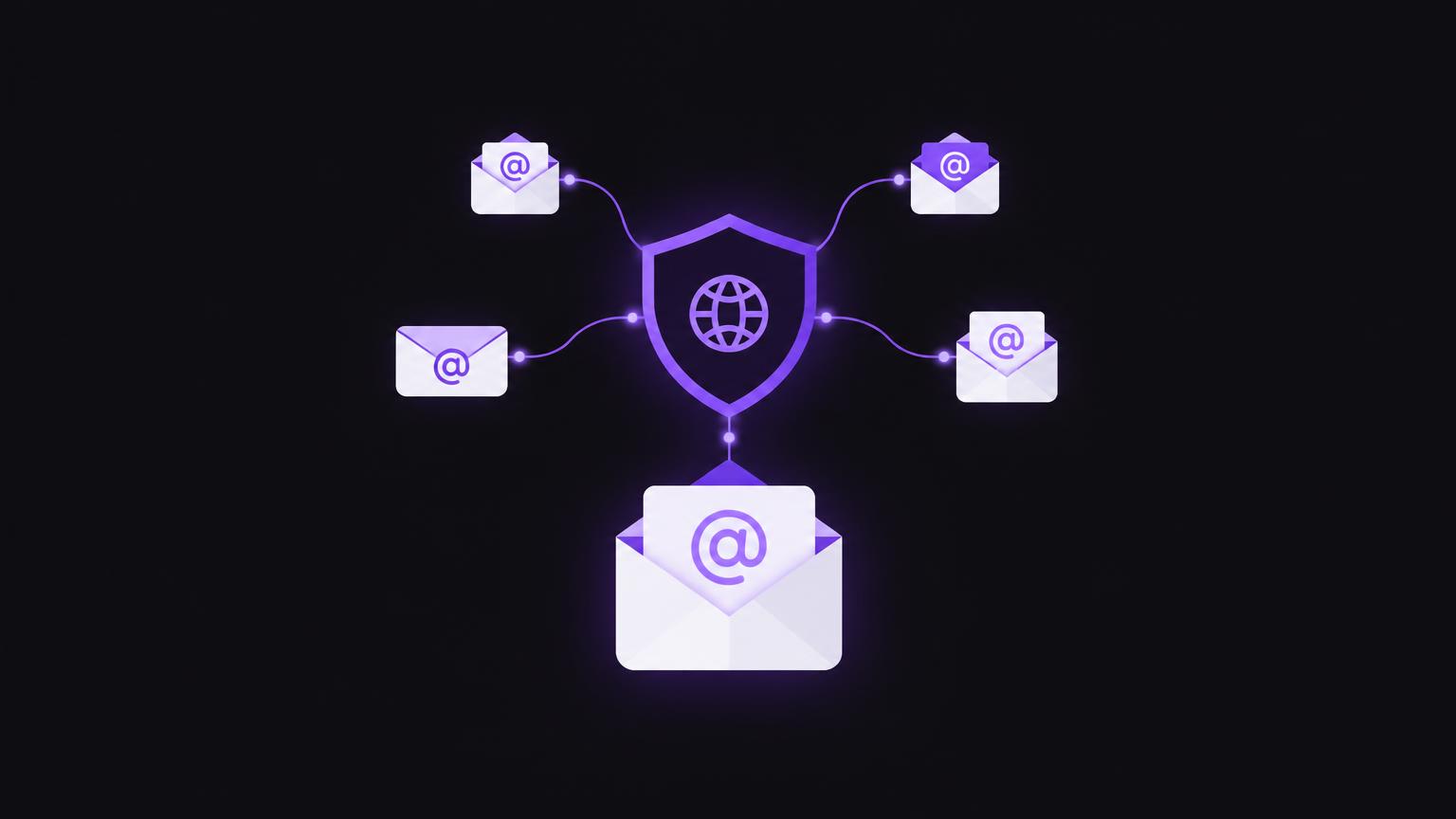
Eine Firmenmail mit eigener Domain wirkt klar und gehört zur digitalen Infrastruktur Ihres Unternehmens. Domain, Website und Postfach sind dabei getrennte Bestandteile, auch wenn sie dieselbe Domain verwenden.
Hier erfahren Sie, wie Sie Anbieter und Adressen planen, DNS Vorgaben sicher übernehmen, Zugriffe schützen und bestehende Postfächer berücksichtigen. Konkrete Werte müssen stets aus der aktuellen Dokumentation Ihres Anbieters stammen.
Domain, Website und Postfach unterscheiden
Eine professionelle Firmenmail verwendet eine Adresse Ihrer eigenen Domain, zum Beispiel eine persönliche Adresse oder info@. Die Domain ist der Teil nach dem @ Zeichen. Das Postfach ist der Speicher und Zugang, über den Nachrichten gelesen und versendet werden. Die Website ist davon getrennt: Sie kann bei einem Webanbieter liegen, während Mail bei einem spezialisierten Anbieter betrieben wird.
Eine Domain zu besitzen erstellt noch kein Postfach. Dafür braucht es einen Maildienst, passende DNS Einstellungen und einen eingerichteten Zugang. Die Firmenmail ist eine separate Leistung von der Website. Klären Sie daher, wer Anbieter und Domain verwaltet, wer Rechnungen und Sicherheitsmeldungen erhält und wem die Konten gehören. Eine nachvollziehbare Übergabe vermeidet Abhängigkeit von einzelnen Mitarbeitenden.
Die Domain Name System Einträge sorgen dafür, dass andere Mailserver den zuständigen Empfangsdienst finden. Google Workspace beschreibt MX Einrichtung als Teil der Domainverwaltung und nennt dafür anbieterbezogene Schritte. Google erklärt das Einrichten von MX Einträgen; die konkreten Werte in Ihrem Administrationskonto sind massgeblich.
Sinnvolle Adressen und Zuständigkeiten wählen
Wählen Sie Adressen nach Aufgabe und tatsächlicher Zuständigkeit. Eine allgemeine Adresse wie info@ oder kontakt@ eignet sich für Anfragen, wenn ein Team die Bearbeitung sicherstellt. Persönliche Adressen sind sinnvoll, wenn die Kommunikation einer Person zugeordnet werden soll. Legen Sie fest, wer ein allgemeines Postfach kontrolliert und wie Nachrichten bei Abwesenheiten bearbeitet werden.
Ein Postfach ist ein eigener Speicher mit Anmeldung. Eine Weiterleitung leitet eingehende Nachrichten an eine andere Adresse weiter, ohne zwingend ein separat benutzbares Postfach zu bilden. Gruppenadressen oder gemeinsam verwaltete Postfächer sind weitere Möglichkeiten, deren Verhalten vom Anbieter und der eingerichteten Funktion abhängt. Prüfen Sie vor der Wahl, ob Antworten mit der gewünschten Absenderadresse möglich sind und wie Zugriffe entzogen werden.
Vermeiden Sie Adressen, die dauerhaft nur an das private Konto einer einzelnen Person gebunden sind. Benennen Sie stattdessen eine organisatorische Eigentümerschaft und mindestens eine zuständige Vertretung. Das schützt den Geschäftsbetrieb bei Personalwechseln und erleichtert die sichere Übergabe.
Mailanbieter auswählen und Werte beziehen
Vergleichen Sie Mailanbieter anhand Ihrer Anforderungen an Postfächer, Verwaltung, Gerätezugriff, Support und bestehende Software. Prüfen Sie die offizielle Dokumentation des gewählten Anbieters, bevor Sie DNS Änderungen vornehmen. Microsoft beschreibt beispielsweise das Hinzufügen einer benutzerdefinierten Domain zu Microsoft 365 als eigenen Einrichtungsschritt. Microsoft Learn zur benutzerdefinierten Domain ist eine produktbezogene Anleitung und keine allgemeine Konfiguration für andere Dienste.
Der Anbieter stellt die benötigten DNS Werte bereit. Das gilt für MX Einträge und die zusätzlichen Angaben zur Absenderauthentifizierung. Diese Vorgaben können sich ändern und sind je nach Anbieter und Konfiguration verschieden. Übernehmen Sie keine Musterwerte aus älteren Anleitungen oder von einer anderen Domain. Speichern Sie die Werte und den Zeitpunkt der Änderung in einer sicheren Dokumentation.
MX, SPF, DKIM und DMARC verständlich eingeordnet
MX Einträge teilen empfangenden Mailservern mit, wohin Nachrichten für Ihre Domain zugestellt werden sollen. SPF ist eine Richtlinie in einem DNS TXT Eintrag, die auflistet, welche Systeme für die Domain E Mail versenden dürfen. DKIM ergänzt ausgehende Nachrichten um eine digitale Signatur, die empfangende Systeme anhand eines veröffentlichten Schlüssels prüfen können.
DMARC baut auf den Ergebnissen von SPF und DKIM auf und ermöglicht einer Domain, eine Richtlinie für den Umgang mit Nachrichten zu veröffentlichen, die Authentifizierungsprüfungen nicht bestehen. Berichte können helfen, legitime und unerwartete Versandquellen zu erkennen. Die Richtlinie hängt von Versanddiensten und dem gewünschten Vorgehen ab. DMARC.org bietet eine Einführung, ersetzt aber nicht die Anbieteranleitung.
Werte müssen sorgfältig abgestimmt sein, besonders wenn mehrere Systeme im Namen Ihrer Domain versenden. Dazu können Newsletterdienste, Buchungswerkzeuge oder Websiteformulare gehören. Erfassen Sie diese Absender zuerst und lassen Sie Anpassungen durch die zuständige Fachperson prüfen. Ändern Sie vorhandene Einträge nicht durch blindes Überschreiben, denn mehrere legitime Dienste können betroffen sein.
| Begriff | Aufgabe | Wer stellt den Wert bereit? |
|---|---|---|
| MX | Leitet eingehende Mail an den Empfangsdienst | Mailanbieter |
| SPF | Deklariert erlaubte Versandquellen einer Domain | Mailanbieter und verantwortliche Person für weitere Versanddienste |
| DKIM | Ermöglicht Prüfung einer digitalen Nachrichtensignatur | Mailanbieter |
| DMARC | Legt Umgang mit Authentifizierungsfehlern fest und kann Berichte ermöglichen | Domainverantwortliche mit Mailanbieter oder Fachperson |
Postfach einrichten und sicher zugreifen
Richten Sie zuerst die Domain und den Maildienst in den jeweiligen Administrationskonten ein. Verifizieren Sie die Domain nach Vorgabe des Anbieters und setzen Sie die dort genannten Einträge. Danach legen Sie Postfächer und nötige Adressen an. Dokumentieren Sie, wer Verwaltungsrechte hat, und vergeben Sie nur Berechtigungen, die für eine Aufgabe gebraucht werden.
Für Handy und Computer stehen je nach Anbieter Webzugang oder unterstützte Mailprogramme zur Verfügung. Folgen Sie der offiziellen Anleitung zur Anmeldung und Synchronisation. Bei mehreren Geräten prüfen Sie, ob Nachrichten, gesendete Elemente und Ordner wie erwartet synchronisiert werden. Aktivieren Sie nach Möglichkeit Mehrfaktor Anmeldung, damit neben dem Passwort ein zusätzlicher Anmeldenachweis erforderlich ist.
Verwenden Sie lange, einzigartige Passwörter und speichern Sie sie in einem vertrauenswürdigen Passwortmanager. Teilen Sie keine gemeinsamen Zugangsdaten, wenn der Anbieter individuelle Konten oder delegierte Zugriffe unterstützt. Halten Sie Wiederherstellungswege aktuell und begrenzen Sie Adminrechte. Bei einem Rollenwechsel entfernen Sie nicht mehr benötigte Zugänge zeitnah und sicher.
Möchten Sie Firmenmail mit eigener Domain einrichten lassen? [Fragen Sie Firmenmail an](/kontakt).
Unverbindlich anfragenBestehende Postfächer und Umstellung planen
Wenn bereits Firmenmail verwendet wird, klären Sie vor einer Umstellung, ob Nachrichten, Kalender, Kontakte, Archive und mobile Geräte migriert werden müssen. Ein Anbieterwechsel ist ein eigenes Vorhaben und nicht gleichbedeutend mit dem Ändern eines einzelnen DNS Eintrags. Bewahren Sie den Zugriff auf den bisherigen Dienst, bis Empfang und Versand beim neuen Dienst geprüft und nötige Daten übernommen wurden.
Bei einer Änderung der MX Einträge kann sich der Empfangspfad ändern. Eine unvollständige Umstellung kann dazu führen, dass Nachrichten beim falschen oder nicht mehr erreichbaren Dienst landen. Planen Sie Verantwortlichkeit, Zeitpunkt, Informationsweg und Rückfallmöglichkeiten mit dem bisherigen und neuen Anbieter. Löschen Sie bestehende Einträge nicht, bevor der neue Dienst die erforderliche Konfiguration bestätigt hat.
Wenn die Domain gleichzeitig für eine Website verwendet wird, behandeln Sie Website und Mail als getrennte Prüfpunkte. Eine Websiteänderung sollte nicht unbeabsichtigt die Mailzustellung verändern. Für die Websiteverbindung erläutert Domain mit Website verbinden die relevanten DNS Grundlagen.
Versand, Empfang und Zustellprobleme prüfen
Einrichtung kontrolliert testen
- Anbieterstatus bestätigen
Prüfen Sie im Administrationsbereich, ob Domain und Maildienst bestätigt sind und ob erforderliche DNS Angaben als erkannt erscheinen.
- Nachrichten in beide Richtungen senden
Testen Sie den Versand an eine externe Adresse und den Empfang aus einem unabhängigen Postfach. Prüfen Sie auch Antworten und die gewählte Absenderadresse.
Checkliste für die Firmenmail
Zum Abhaken · lokal, wird nicht gespeichert
0 von 8 Punkten erledigt
Bei Zustellproblemen prüfen Sie zuerst, ob die Domain und das Postfach korrekt eingerichtet sind und ob die DNS Werte aktuell und an den zuständigen Nameservern eingetragen sind. Kontrollieren Sie, ob Nachrichten als unzustellbar zurückkommen oder im Spamordner landen. Fehlende Authentifizierung, ein falsch formatierter Eintrag oder nicht autorisierte Versanddienste können eine Rolle spielen. Ändern Sie nicht mehrere Werte gleichzeitig, damit die Ursache nachvollziehbar bleibt.
Auch nach einem erfolgreichen Test sollten Sie regelmässig kontrollieren, ob Postfächer erreichbar sind und Sicherheitsmeldungen des Anbieters beachtet werden. Neue externe Dienste, die im Namen der Domain senden, müssen bei der Authentifizierung berücksichtigt werden. Bei komplexen Bestandsumgebungen ist fachliche Unterstützung sinnvoll. Firmenmail anfragen oder informieren Sie sich über den Firmenmail Service.
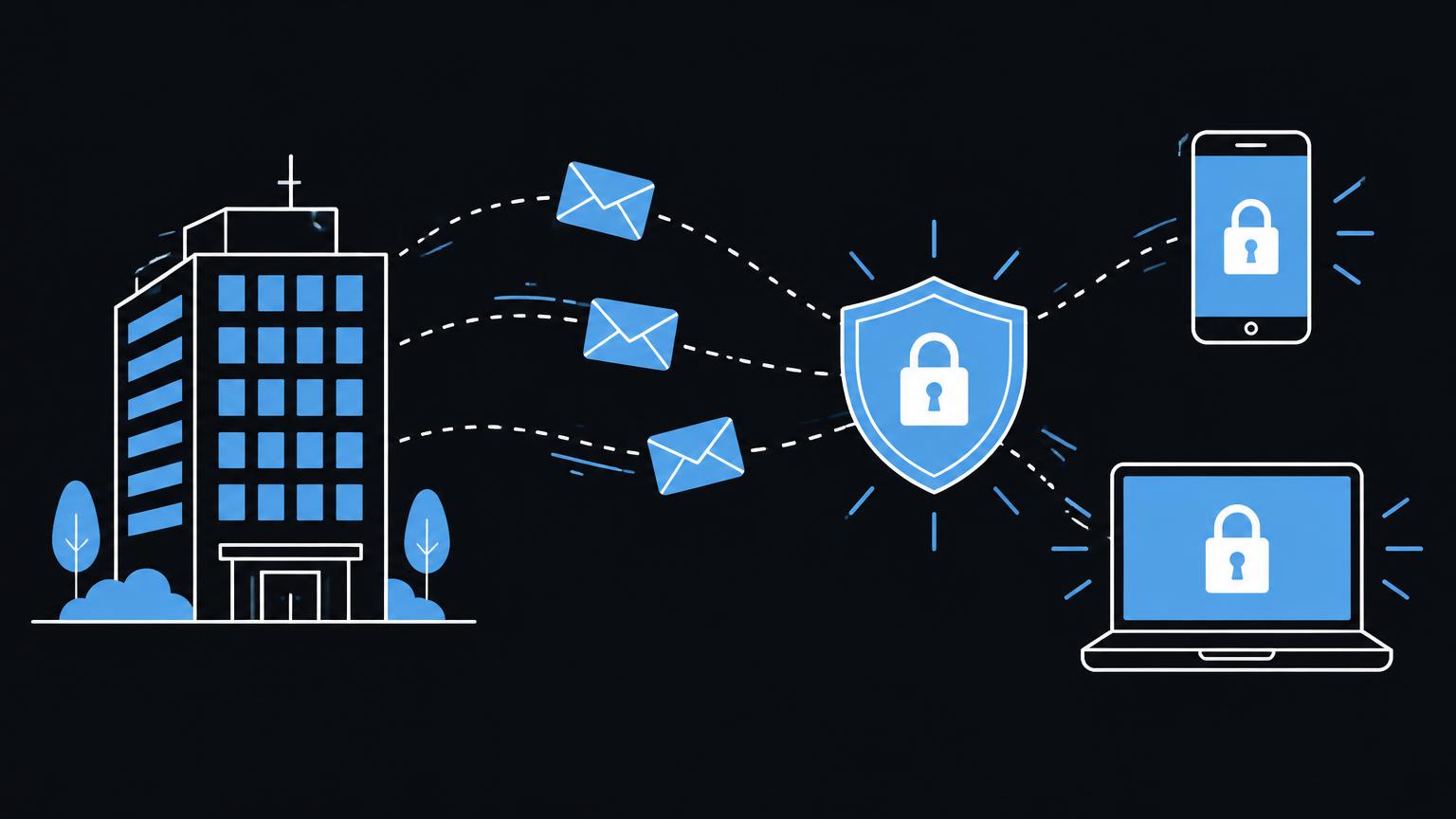
Der Weg einer Nachricht in einer vereinfachten Darstellung
Die Grafik ordnet die Schritte vom Domainnamen über DNS zum Mailanbieter und zum Postfach ein. Beim Versand prüft die empfangende Seite zusätzlich verfügbare Authentifizierungsinformationen. Die Grafik ist ein Lernmodell und zeigt keine konkreten Anbieterwerte oder vollständige technische Konfiguration.
Beachten Sie, dass DNS, Mailserver und Postfach unterschiedliche Aufgaben übernehmen. Eine erfolgreiche Domainbestätigung allein beweist nicht, dass alle Postfächer, mobilen Zugänge und Versandquellen korrekt eingerichtet sind. Deshalb gehören Tests in beide Richtungen und eine klare Zuständigkeit zur Übergabe.
Zusammenfassung
- Firmenmail ist ein eigener Dienst und nicht automatisch Teil einer Website.
- MX steuert den Empfang; SPF, DKIM und DMARC unterstützen die Mailauthentifizierung.
- DNS Werte immer direkt beim gewählten Anbieter beziehen.
- Bestehende Postfächer und Versanddienste vor einer Umstellung erfassen.
- Sichere Zugänge, Tests und eine klare Übergabe gehören zur Einrichtung.
Häufige Fragen
Kann ich Firmenmail ohne Website betreiben?
Ja. Domain, Maildienst und Website sind getrennt und können bei verschiedenen Anbietern liegen. Für Mail müssen die passenden DNS Angaben beim zuständigen DNS Dienst eingerichtet sein.
Was ist der Unterschied zwischen Postfach und Weiterleitung?
Ein Postfach bietet eigenen Speicher und Anmeldung. Eine Weiterleitung leitet Nachrichten an eine andere Adresse weiter; die verfügbaren Optionen und Antworten hängen vom Anbieter ab.
Welche MX Werte muss ich eintragen?
Die richtigen Werte erhalten Sie direkt vom Anbieter Ihres Maildienstes. Nutzen Sie keine Werte aus Beispielen, da diese je nach Anbieter und Konfiguration verschieden sind.
Wozu dienen SPF, DKIM und DMARC?
Sie helfen empfangenden Systemen, die Berechtigung und Echtheit von Nachrichten aus Ihrer Domain einzuordnen. Die Mechanismen müssen passend zu Ihren tatsächlichen Versanddiensten eingerichtet werden.
Wie schütze ich den Zugriff auf Firmenmail?
Verwenden Sie einzigartige starke Passwörter, aktivieren Sie Mehrfaktor Anmeldung, soweit verfügbar, und vergeben Sie persönliche Konten mit passenden Rollen. Beschränken und prüfen Sie Adminrechte.
Was muss ich bei bestehenden Postfächern beachten?
Dokumentieren Sie vorhandene Postfächer, Weiterleitungen, Daten und Versanddienste. Planen Sie eine Migration getrennt von der DNS Änderung und testen Sie Versand und Empfang vor dem Abschluss.
Quellen
- Set up MX records for Google Workspace | Domain management | Google Workspace HelpGoogle Workspace · geprüft am 05.11.2026
- Add a Custom Domain to Microsoft 365 - Microsoft 365 admin | Microsoft LearnMicrosoft · geprüft am 05.11.2026
- Overview, dmarc.orgDMARC.org · geprüft am 05.11.2026