Anleitungen und Tutorials · Anleitung
Google Analytics 4 einrichten: Verständliche Anleitung
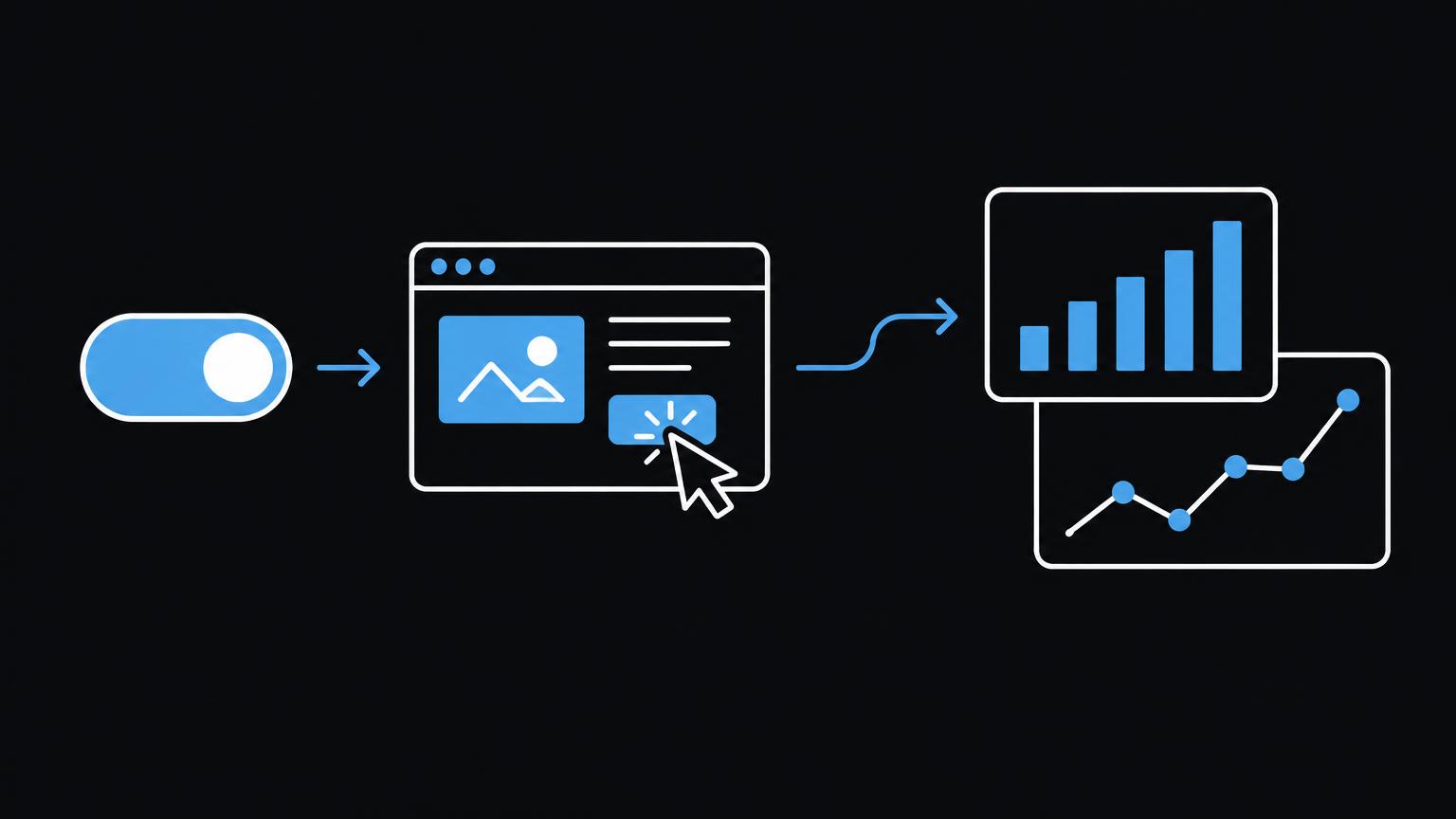
Google Analytics 4 lässt sich sinnvoll einrichten, wenn Zweck, Zuständigkeit und erwartete Ergebnisse vorab geklärt sind. Diese Anleitung erklärt die zentralen Schritte in verständlicher Form.
Die lokale Demo nutzt ausschliesslich neutrale Beispieldaten. Sie stellt keine echte Verbindung her und sendet nichts an Google. Prüfen Sie die konkrete Konfiguration und die geltenden Anforderungen immer für Ihre Situation.
Zweck und Grundlagen
Google Analytics 4 ist ein Werkzeug für Websiteverantwortliche, aber kein Ersatz für eine klare Fragestellung. Beginnen Sie damit, festzulegen, welche Entscheidungen die Auswertung unterstützen soll und wer die Ergebnisse verwendet. Berichte liefern Hinweise, keine vollständige Erklärung für das Verhalten einzelner Menschen. Daten können unvollständig oder verzögert sein; technische Einstellungen, Einwilligung und Nutzung beeinflussen, was sichtbar wird. Klären Sie zuerst, ob bereits eine passende Konfiguration besteht. Mehrere unverbundene Konten oder Properties erschweren Vergleich und Übergabe. Bestimmen Sie eine verantwortliche Person in Ihrer Organisation und vergeben Sie Zugriffe an persönliche Konten mit den jeweils nötigen Berechtigungen. Teilen Sie keine Passwörter und prüfen Sie Zugänge bei Rollenwechseln. Halten Sie Zuständigkeiten und Änderungen nachvollziehbar fest.
Konto, Property und Datenstream haben unterschiedliche Aufgaben. Das Konto bildet den organisatorischen Rahmen und enthält Berechtigungen. In einer Property werden Daten und Berichte für den festgelegten Messbereich verwaltet. Der Datenstream beschreibt die Website oder App, aus der Daten eingehen. Legen Sie Namen so fest, dass Teammitglieder den Zweck erkennen, etwa anhand von Marke und Umgebung. Vermeiden Sie mehrere Properties für denselben Zweck, wenn dafür kein nachvollziehbarer Grund besteht. Vor einer Neuanlage lohnt sich die Prüfung, ob eine frühere Agentur oder ein internes Team bereits eine passende Property eingerichtet hat.
Ein Website Datenstream enthält eine Measurement ID, welche die Verbindung zur gewählten Property kennzeichnet. Übernehmen Sie diese Kennung nur aus der aktuellen Google Oberfläche und ordnen Sie sie der richtigen Website zu. Sie ist kein Ersatz für eine Prüfung der Einbindung: Eine sichtbare Kennung allein beweist nicht, dass Ereignisse korrekt ankommen oder nur einmal erfasst werden. Halten Sie fest, welche Website und Umgebung dazugehört, damit Test und produktive Nutzung nicht verwechselt werden.
Struktur und Einrichtung
Planen Sie die Einrichtung in einer Test- und Prüfsequenz. Richten Sie nur die erforderlichen Komponenten ein und übernehmen Sie Werte aus der jeweils aktuellen offiziellen Oberfläche, nicht aus alten Notizen. Prüfen Sie nach jedem Schritt, ob die erwartete Verbindung tatsächlich besteht. Bei bestehenden Installationen untersuchen Sie zuerst Website, Erweiterungen und zentrale Verwaltung; eine zusätzliche Einbindung kann dieselbe Information mehrfach erfassen. Wählen Sie den Einbindungsweg passend zur Websiteplattform und zur vorhandenen Betreuung. Eine direkte Integration kann für eine einfache Umgebung genügen. Ein Tag Manager zentralisiert Tags, braucht aber ebenfalls klare Zuständigkeiten, saubere Benennung, Prüfung und Freigabe. Dokumentieren Sie den Ablageort der Konfiguration. Ändern oder entfernen Sie bestehende Tags erst, wenn ihre Abhängigkeiten geklärt sind.
Einrichtung in kontrollierten Schritten
- Ziel und Zuständigkeit klären
Notieren Sie den Messzweck, prüfen Sie bestehende Zugänge und bestimmen Sie, wer Änderungen freigibt.
- Einbindung testen
Setzen Sie die Konfiguration passend zur Website um und prüfen Sie danach die erwarteten Abläufe einzeln.
Entscheiden Sie vor der technischen Umsetzung, ob die Website eine native Integration anbietet oder ob ein Tag Manager eingesetzt werden soll. Prüfen Sie, ob bereits ein Tag Manager Container eingebunden ist und wer ihn verwaltet. Vermeiden Sie parallele Installationen desselben Tags über Plattform, Erweiterung und manuell eingefügten Code. Eine doppelte Einbindung kann Seitenaufrufe mehrfach auslösen und Berichte verfälschen. Dokumentieren Sie den gewählten Weg, die verantwortliche Person und den Ort der Konfiguration, ohne Zugangsdaten in allgemein zugänglichen Notizen abzulegen.
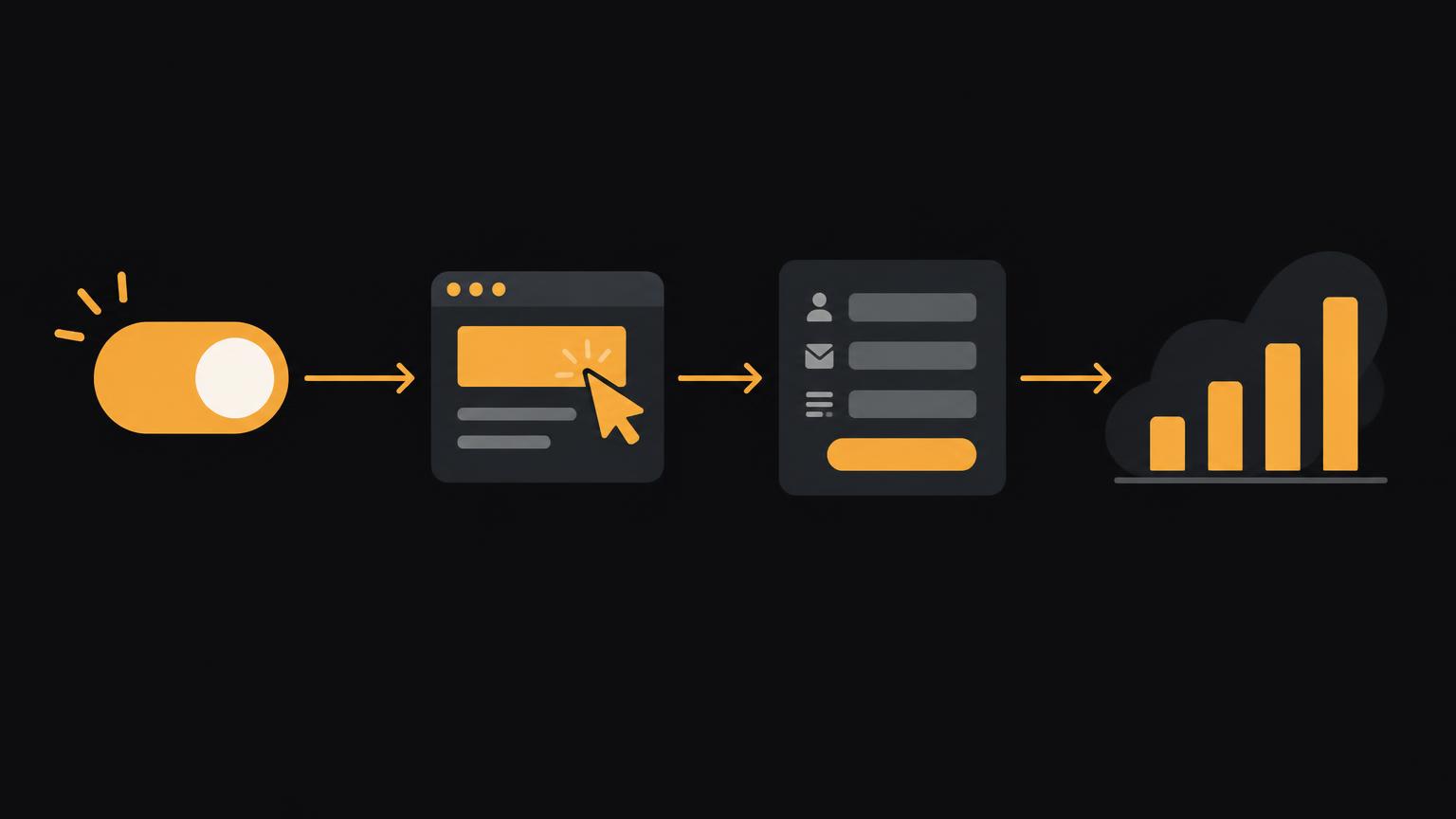
Planen Sie Seitenaufrufe und Ereignisse anhand echter Aufgaben der Website. Ein Seitenaufruf beschreibt den Besuch einer Seite. Ein CTA Klick zeigt eine gewählte Handlung, aber nicht zwingend eine erfolgreiche Anfrage. Bei einem Formular zählt für die Erfolgsmessung die bestätigte Übermittlung oder eine verlässliche Bestätigungsansicht, nicht bereits die Eingabe oder der Klick auf Senden. Bei einem Kauf ist ein bestätigter Abschluss massgeblich. Stimmen Sie Ereignisnamen und Auslösebedingungen ab, bevor Sie sie in Berichten vergleichen.
Messung und Interpretation
Beginnen Sie mit wenigen Ereignissen, die eine konkrete Bedeutung haben. Ein Seitenaufruf beschreibt eine andere Aktion als ein Klick auf eine Schaltfläche oder ein bestätigter Abschluss. Für Anfragen sollte nicht nur der Sendeversuch gezählt werden: Ein Formular kann fehlschlagen oder abgebrochen werden. Für Käufe ist zu klären, wann ein Abschluss tatsächlich bestätigt ist und wie Doppelzählungen vermieden werden. Benennen Sie Ereignisse verständlich und konsistent. Erfassen Sie nur notwendige Informationen; Inhalte aus Formularfeldern, Namen und E Mail Adressen gehören nicht ohne begründeten Bedarf in Messparameter. Vergleichen Sie Zeiträume nur bei ähnlichen Erfassungsbedingungen und lesen Sie Kennzahlen im Kontext. Ein Rückgang kann verschiedene Ursachen haben und begründet für sich allein keine bestimmte Änderung.
| Ereignis | Mögliche Bedeutung | Einwilligung prüfen | Prüfmethode |
|---|---|---|---|
| Seitenaufruf | Inhalt aufgerufen | Vor Versand der Daten | DebugView |
| CTA Klick | Kontaktweg gewählt | Messzweck prüfen | Klick einmal testen |
| Formularerfolg | Bestätigung erreicht | Vor Versand prüfen | Erfolg getrennt testen |
| Kaufabschluss | Bestellung bestätigt | Konfiguration prüfen | Testablauf ohne Kundendaten |
Interne Zugriffe können Ergebnisse beeinflussen, etwa wenn Mitarbeitende die Website häufig prüfen. Klären Sie, welche Möglichkeiten die aktuelle Analytics Konfiguration für interne Zugriffe und deren Kennzeichnung bietet. Testen Sie die Behandlung mit geeigneten internen Prüfungen und dokumentieren Sie, welche Zugriffe einbezogen oder ausgeschlossen werden. Verlassen Sie sich nicht auf eine einzelne Testansicht als Beleg für vollständige Bereinigung. Externe Dienstleister und Testumgebungen sollten ebenfalls als mögliche Ursachen auffälliger Werte berücksichtigt werden.
Einwilligung und Datenpflege
Tracking darf nur mit Einwilligung erfolgen. Prüfen Sie, welche Tags vor und nach einer Auswahl aktiv werden und ob ein späterer Widerruf technisch berücksichtigt wird. Consent Mode übermittelt Einwilligungssignale an Google Tags, ersetzt aber weder einen Einwilligungsprozess noch die individuelle Prüfung der Anforderungen. Eine technische Konfiguration ist keine automatische Bestätigung der Datenschutzkonformität. Beschränken Sie die Erhebung auf den vereinbarten Zweck. Prüfen Sie Parameter, Zugriffe, Aufbewahrung und interne Testaktivitäten regelmässig. Aufbewahrungsdauer und Datenschutz sind individuell zu beurteilen; holen Sie bei Bedarf die zuständigen Fachpersonen bei. Verwenden Sie interne Testdaten nicht als echte Geschäftsergebnisse und dokumentieren Sie, wie Testzugriffe behandelt werden.
Google beschreibt die Einrichtung in der offiziellen Anleitung Analytics für eine Website und/oder App einrichten. Consent Mode wird in der Google Dokumentation Einwilligungsmodus auf Websites einrichten erläutert.
Datenminimierung beginnt beim Messplan. Erfassen Sie nur Informationen, die für den beschriebenen Zweck gebraucht werden. Übertragen Sie keine Namen, E Mail Adressen, Telefonnummern oder Freitextinhalte aus Formularen als Ereignisparameter. Prüfen Sie auch URL Adressen und Seitentitel: Suchbegriffe oder vertrauliche Inhalte in einer Adresse könnten sonst in Berichten auftauchen. Verwenden Sie neutrale Bezeichnungen für Ereignisse und legen Sie fest, wer die Daten einsehen darf. Rollen sollten zur Aufgabe passen und nicht pauschal mit umfassenden Rechten ausgestattet werden.
Vor der Veröffentlichung gehört ein Test mit Zustimmung und Ablehnung zum Ablauf. Prüfen Sie, ob Tags erst entsprechend der Auswahl aktiv werden und wie eine geänderte Auswahl behandelt wird. Consent Mode beschreibt Signale, die Tags über den Einwilligungsstatus informieren; er ist nicht selbst die Einwilligung und macht eine Konfiguration nicht automatisch datenschutzkonform. Aufbewahrungsdauer, Zwecke und weitere Datenschutzfragen sind für den konkreten Einsatz individuell zu prüfen. Ziehen Sie bei Bedarf die zuständigen Fachpersonen bei, statt technische Hinweise als Rechtsberatung zu verstehen.
Wenn Sie die Einrichtung gemeinsam prüfen möchten, können Sie eine Marketing Analyse anfragen.
Unverbindlich anfragenLokale Demo
Diese vereinfachte Demo illustriert den Ablauf mit neutralen Beispieldaten. Sie läuft lokal, stellt keine echte Verbindung zum Anbieter her und sendet keinerlei Daten. Nutzen Sie sie, um Begriffe und Prüfschritte zu besprechen; die echte Einrichtung muss separat getestet werden.
Die Demo ersetzt weder eine technische Prüfung noch die Überprüfung der Einwilligung. Achten Sie bei der Umsetzung auf die richtige Property, Berechtigungen und einen dokumentierten Testablauf.
Qualitätskontrolle und nächste Schritte
Testen Sie nach der Einrichtung die vorgesehenen Abläufe einzeln. Kontrollieren Sie, ob ein Ereignis genau einmal und zum richtigen Zeitpunkt erscheint. Prüfen Sie auch Ablehnung und Zustimmung der Einwilligung, mobile Nutzung sowie Fehlerzustände. Ein Debugwerkzeug oder Echtzeitbericht kann bei der technischen Kontrolle helfen, beweist aber nicht, dass jede spätere Nutzung vollständig erfasst wird. Nach Änderungen an Website, Formularen, Tag Manager oder Einwilligungswerkzeug wiederholen Sie die relevanten Tests. Halten Sie fest, was geändert wurde, wer es geprüft hat und welche Ereignisse erwartet werden. Eine kurze wiederkehrende Kontrolle ist hilfreicher als unkommentierte spontane Anpassungen. Für Unterstützung können Sie können Sie eine Marketing Analyse anfragen.
Prüfliste vor dem Einsatz
Praktische Prüfliste
Zum Abhaken · lokal, wird nicht gespeichert
0 von 7 Punkten erledigt
Zusammenfassung
- Zweck und benötigte Berichte vorab festlegen.
- Bestehende Konten und Zuständigkeiten kontrollieren.
- Nur notwendige Ereignisse und Informationen erfassen.
- Einwilligung, Zugriffe und Aufbewahrung individuell prüfen.
- Einrichtung und Änderungen regelmässig testen.
Häufige Fragen
Was ist der Unterschied zwischen Konto und Property?
Das Konto dient der Verwaltung, eine Property bündelt die Auswertung und ein Datenstream verbindet eine konkrete Website oder App. Prüfen Sie vor einer Neuanlage bestehende Strukturen.
Brauche ich einen Tag Manager?
Nicht zwingend. Eine direkte Integration kann genügen; ein Tag Manager kann die Verwaltung zentralisieren. In beiden Fällen sind klare Zuständigkeiten und Tests wichtig.
Wie messe ich eine Anfrage sinnvoll?
Unterscheiden Sie den Klick vom bestätigten Formularerfolg. Erfassen Sie nur notwendige Angaben und senden Sie keine Formularinhalte an Analytics.
Ist Consent Mode eine Einwilligungslösung?
Nein. Er übermittelt technische Einwilligungssignale an Google Tags, ersetzt aber nicht den Einwilligungsprozess oder eine individuelle Prüfung.
Erfasst Analytics alle Besucherinnen und Besucher?
Nein. Einwilligung, Technik und Konfiguration beeinflussen die verfügbaren Daten. Analytics bildet keine vollständige Besucheridentität ab.
Quellen
- Analytics für eine Website und/oder App einrichtenGoogle · geprüft am 05.11.2026
- Einwilligungsmodus auf Websites einrichtenGoogle · geprüft am 05.11.2026